 AdatVPN
iPhone · iPad · iOS 17 и новее
AdatVPN для iPhone и iPad
Ядро Xray с VLESS, Reality и XTLS в системном VPN iOS. Вставьте ключ доступа, выберите самый быстрый сервер и подключитесь в одно касание — а состояние туннеля видно на экране блокировки и в Dynamic Island.
- Маршрутизация по сервисам
- On Demand
- Live Activity
- Виджет
- Русский · English
Что умеет
Один экран со всем главным
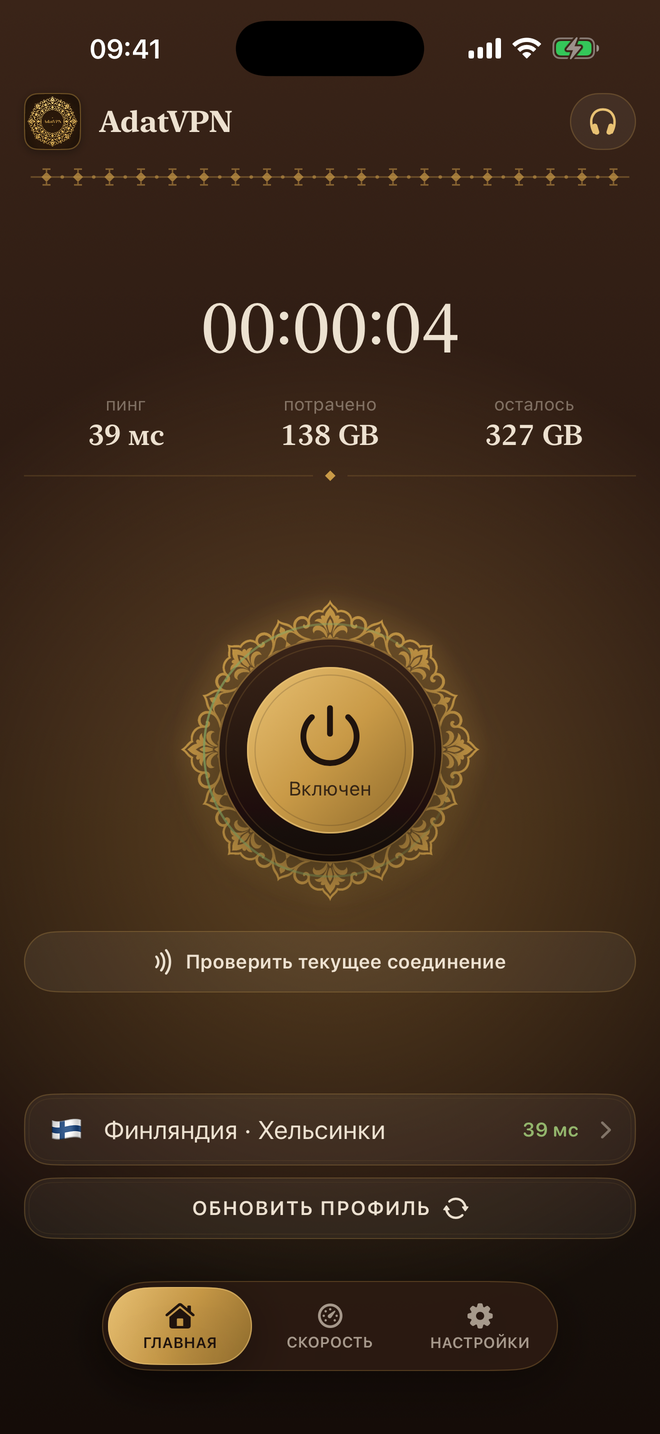
Таймер сессии, пинг, потраченный и оставшийся трафик и кнопка подключения. Один VPN‑профиль на все серверы — iOS не спрашивает разрешение при смене сервера.
Серверы и пинг
Задержка всех серверов за несколько секунд — через сам туннель, а не по TCP‑эху. Быстрейший виден сразу, сервер меняется одним касанием.
Маршрутизация по сервисам
Telegram, YouTube, Instagram, WhatsApp, Netflix, TikTok, ChatGPT, Discord и другие — через основной сервер, напрямую, через отдельный сервер или блокировка.
On Demand
iOS поднимает туннель сама, ещё до запуска приложения: в Wi‑Fi, в мобильной сети, кроме доверенных сетей, где VPN не нужен.
Live Activity и виджет
Сервер, таймер и кнопка включения — на экране блокировки и в Dynamic Island. Виджет показывает состояние туннеля на экране «Домой».
Настройки туннеля
Фрагментирование, Mux, выбор IPv4 / IPv6 и раздача VPN через режим модема. Встроенный замер скорости — с VPN и без, чтобы сравнить.
Требования
- iPhone или iPad с iOS / iPadOS 17 и новее.
- Ключ доступа от вашего провайдера. Приложение бесплатное, не продаёт и не выдаёт ключи и не содержит покупок.
- Маршрутизация по сервисам, On Demand и настройки туннеля появились в версии 1.1 — обновите приложение в App Store, если их нет в настройках.
Установка
-
1
Установите из App Store
Нажмите Загрузить в App Store на этой странице или найдите AdatVPN в App Store на iPhone или iPad.
-
2
Вставьте ключ
На первом экране вставьте ключ доступа в поле и нажмите «Вставить ключ», возьмите его кнопкой «Из буфера» или отсканируйте QR‑код. Серверы, остаток трафика и расписание обновления загрузятся сами. Ключа нет — его выдаёт бот @adatvpnbot.
-
3
Разрешите VPN
При первом подключении iOS спросит, можно ли добавить конфигурацию VPN. Нажмите Разрешить и подтвердите код‑паролем или Face ID. Это происходит один раз: профиль общий для всех серверов.
-
4
Подключитесь
Нажмите круглую кнопку: медальон вокруг неё загорится латунью, пойдёт таймер сессии, в строке состояния появится значок VPN.
Как пользоваться
Главный экран
Круглая кнопка включает и выключает туннель; над ней таймер сессии, пинг, потраченный и оставшийся трафик, под ней — выбранный сервер. Пока туннель поднят, «Проверить текущее соединение» замеряет задержку через него. «Обновить профиль» перечитывает список серверов вручную — по расписанию это происходит само. Кнопка «Страница подписки» вверху открывает страницу вашего ключа у провайдера.
Серверы
Нажмите на строку сервера внизу главного экрана. «Проверить пинг» измеряет задержку всех серверов, рядом с каждым появляется время в миллисекундах. Касание выбирает сервер; если туннель уже поднят, приложение переподключится само. Как именно измеряется пинг, выбирается в «Настройки → Пинг».
Настройки
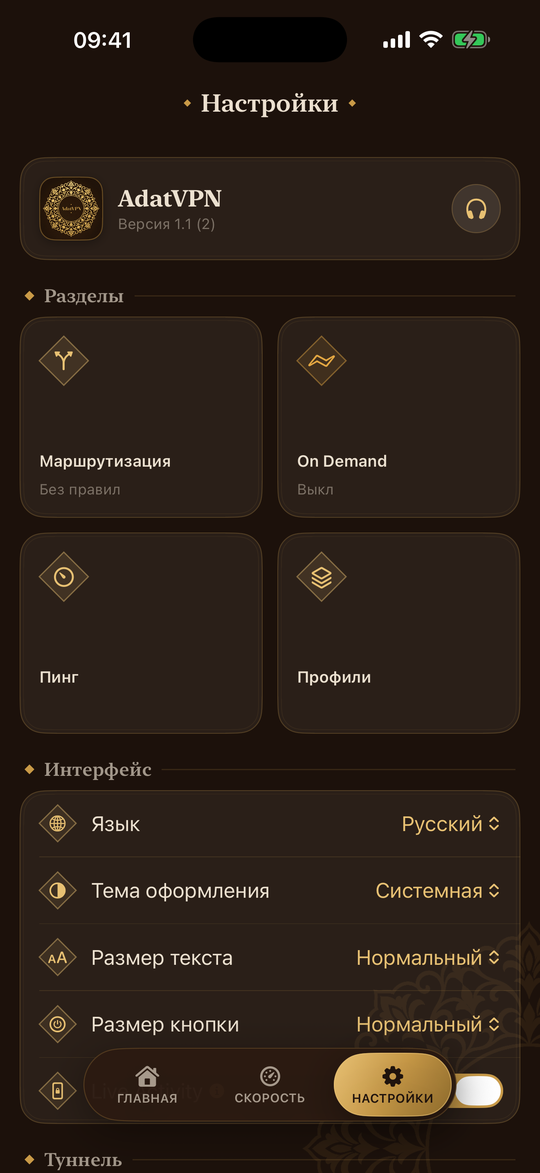
Вкладка «Настройки» собрана из четырёх разделов и трёх групп. Разделы: «Маршрутизация», «On Demand», «Пинг» и «Профили» — там добавляется второй ключ, обновляется или удаляется профиль.
Интерфейс — язык, тема, размер текста и кнопки, переключатель Live Activity. Туннель — тип IP, фрагментирование, Mux и раздача через режим модема. Справка — вопросы, политика конфиденциальности и «О приложении», где виден идентификатор устройства.
Маршрутизация
«Настройки → Маршрутизация». У каждого сервиса свой путь: «По умолчанию» — через сервер с главного экрана, «Прямое» — минуя VPN, «Отклонить» — блокировать, «Сервер» — любой конкретный сервер из профиля. Локальная сеть всегда идёт напрямую. Изменения применяются сразу — туннель переподключится сам.
On Demand
«Настройки → On Demand» → «Включить On Demand», затем условия: Wi‑Fi, сотовая сеть и доверенные сети, где туннель не нужен. Имя доверенной сети вводится вручную, точно, с учётом регистра — доступ к геопозиции для этого не нужен.
Подключитесь один раз вручную — приложение запомнит сервер, с которым поднимать туннель. Отключение вручную, в приложении или на экране блокировки, приостанавливает правила до следующего подключения. Что происходит сейчас, видно вверху экрана On Demand: «Активно», «Приостановлено» или «Ожидает первого подключения».
Live Activity и виджет
Пока туннель работает, на экране блокировки и в Dynamic Island видна карточка сессии: сервер, таймер, кнопка включения и «Пинг». Кнопкой можно выключить и снова включить VPN, не разблокируя телефон. Убрать карточку — «Настройки → Интерфейс → Live Activity».
Виджет «Состояние VPN»: долгое нажатие на экран «Домой» → «Изменить» → «Добавить виджет» → AdatVPN. Есть два размера для экрана «Домой» и вариант для экрана блокировки.
Настройки туннеля
Группа «Туннель» в настройках: предпочитаемый тип IP; фрагментирование — разбивает начало TLS‑соединения на части и помогает, когда сеть обрывает соединение на рукопожатии; Mux — несколько соединений в одном, не действует на серверах с Vision; «Раздача через режим модема» — устройства, подключённые к точке доступа iPhone, тоже выходят в интернет через VPN. Изменения переподключают туннель.
Ключ неактивен или трафик израсходован
«Ключ неактивен» на главном экране значит, что закончился баланс: нажмите «Страница подписки», пополните баланс и вернитесь к кнопке «Обновить профиль». «Трафик израсходован» — сбросьте трафик на той же странице или дождитесь даты обновления, указанной в карточке. Серверы вернутся после обновления профиля.
Замер скорости
Вкладка «Скорость»: задержка, скачивание и отдача. Замер идёт через VPN, если туннель поднят, и напрямую, если нет, — так легко сравнить. Узел на выбор: международный или российский.
Частые вопросы
VPN включается сам
Это On Demand. Выключите его в «Настройки → On Demand» или просто отключитесь вручную — правила встанут на паузу до следующего подключения.
Как удалить VPN‑профиль?
«Настройки» iOS → «Основные» → «VPN и управление устройством» → «VPN» → значок ⓘ рядом с AdatVPN → «Удалить VPN». При следующем подключении приложение попросит разрешение снова.
Live Activity не появляется
Проверьте два переключателя: «Live Activity» в «Настройки → Интерфейс» приложения и «Live Activity» в «Настройки» iOS → AdatVPN. Карточка появляется при подключении. Через восемь часов iOS убирает её сама — новая появится, когда вы откроете приложение.
При раздаче через режим модема на пару секунд пропадает интернет
В этом режиме туннель забирает весь трафик iPhone, и пока он переподключается — при смене сервера или настроек, — интернет ждёт его вместе с подключёнными устройствами. Через несколько секунд всё восстанавливается.
Где найти идентификатор устройства?
«Настройки → О приложении» — раздел «Это устройство». Его спросит поддержка, если провайдер ограничивает число устройств на ключ.
Работает ли на iPad?
Да, на iPad с iPadOS 17 и новее — то же приложение из App Store, с той же установкой и настройкой.
Как удалить свои данные?
Удалите профиль в «Настройки → Профили» — вместе с ним исчезнут серверы и связанные настройки. Удаление приложения стирает всё остальное, включая идентификатор устройства.
Приватность
- Приложение не ведёт историю посещений и не передаёт данные разработчику — нет учётных записей, аналитики и сборщиков ошибок.
- Провайдеру ключа при загрузке профиля уходит идентификатор устройства, версия iOS и модель — это нужно для учёта устройств на ключ.
- Камера — только для QR‑кода. Доступ к геопозиции приложение не запрашивает.
AdatVPN for iPhone and iPad (English)
AdatVPN is a free Xray-core VPN client for iPhone and iPad with iOS 17 or later — get it on the App Store. Paste the access key from your provider on the first screen (or use “From clipboard” or the QR code), pick a server and tap the round button; iOS asks once to add the VPN configuration.
Settings hold per-service routing, On Demand with trusted networks, latency check options, tunnel settings (fragmentation, Mux, IPv4/IPv6, sharing over Personal Hotspot) and the Live Activity switch. The Live Activity and the widget show the tunnel state on the Lock Screen and in the Dynamic Island. Support: WhatsApp.