 AdatVPN
Android 8.0 и новее · APK
AdatVPN для Android
Тот же AdatVPN, что на iPhone, — с тем же дизайном и теми же функциями. Ядро Xray с VLESS, Reality и XTLS, весь трафик телефона в туннеле, выбор сервера по пингу и маршрутизация по сервисам. Ключ доступа один на все устройства.
- Маршрутизация по сервисам
- On Demand
- Пинг всех серверов
- Плитка и виджет
- Русский · English
Приложение распространяется файлом APK, а не через Google Play, — Android попросит разрешить установку из браузера, а Play Защита может предупредить о непроверенном приложении. Как продолжить, описано ниже.
Что умеет
Весь телефон в туннеле
Системный VPN Android: через туннель идут все приложения, значок ключа в строке состояния показывает, что VPN включён. Поддерживается «Постоянная VPN» — Android сам держит туннель с момента загрузки.
Серверы и пинг
Задержка всех серверов за несколько секунд — через сам туннель, а не по TCP‑эху. Быстрейший виден сразу, сервер меняется одним касанием.
Маршрутизация по сервисам
Telegram, YouTube, Instagram, WhatsApp, Netflix, TikTok, ChatGPT, Discord и другие — через основной сервер, напрямую, через отдельный сервер или блокировка.
Автоподключение
On Demand поднимает туннель сам при смене сети и после перезагрузки: в Wi‑Fi, в мобильной сети, кроме доверенных сетей, где VPN не нужен.
Шторка, плитка и виджет
Карточка сессии в шторке и на экране блокировки с таймером, «Отключить» и «Пинг». Плитка в быстрых настройках и виджет на главном экране — VPN без открытия приложения.
Настройки туннеля
Фрагментирование, Mux, выбор IPv4 / IPv6 и раздача VPN другим устройствам через прокси. Встроенный замер скорости — с VPN и без, чтобы сравнить.
Требования
- Android 8.0 и новее.
- Один APK (44,9 МБ) подходит любому устройству: 64‑битным и 32‑битным телефонам — многие бюджетные модели, например Samsung Galaxy A13, работают на 32‑битном Android, — планшетам и эмуляторам на x86. Для установки нужно около 150 МБ свободной памяти.
- Разрешения: VPN — один раз при первом подключении; уведомления (Android 13 и новее) — для карточки сессии; камера — только для сканирования QR‑кода; геопозиция — только если вы добавите доверенную Wi‑Fi‑сеть в On Demand: без неё Android не сообщает имя сети.
Установка
-
1
Скачайте APK
Откройте эту страницу на телефоне и нажмите Скачать APK. Браузер может предупредить, что файл такого типа способен навредить устройству, — подтвердите загрузку. Контрольная сумма SHA‑256 указана выше.
-
2
Разрешите установку
Откройте скачанный файл из шторки или папки «Загрузки». Android скажет, что установка из неизвестных источников заблокирована: нажмите Настройки, включите Разрешить установку из этого источника и вернитесь назад. Разрешение выдаётся браузеру один раз, после установки его можно выключить.
-
3
Установите
Нажмите Установить. Если Google Play Защита предупредит о непроверенном приложении, нажмите Подробнее и Всё равно установить. Так бывает с любым приложением не из Google Play; файл подписан ключом AdatVPN и совпадает с контрольной суммой на этой странице.
-
4
Вставьте ключ и подключитесь
Вставьте ключ доступа в поле на первом экране, возьмите его кнопкой «Из буфера» или отсканируйте QR‑код. При первом подключении Android покажет «Запрос на подключение» — нажмите ОК; на Android 13 и новее приложение также попросит разрешить уведомления. Ключа нет — его выдаёт бот @adatvpnbot.
Как пользоваться
Главный экран
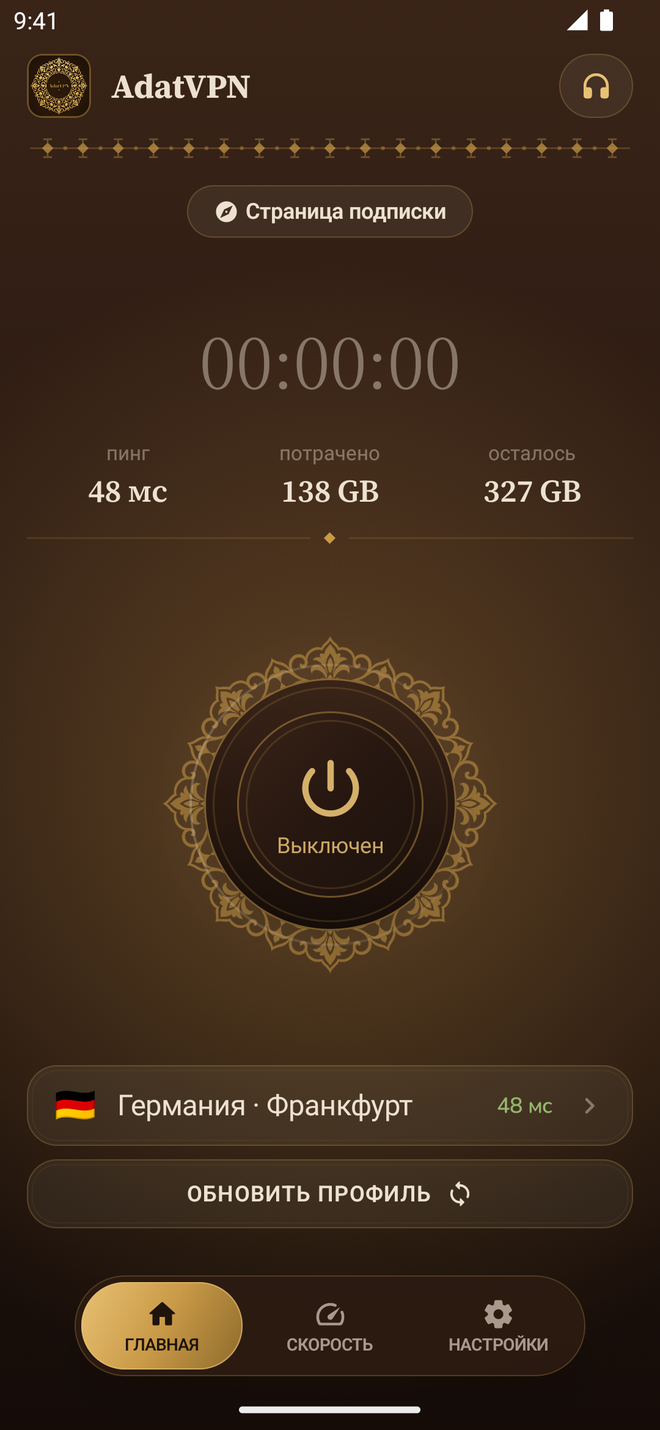
Круглая кнопка включает и выключает туннель; над ней таймер сессии, пинг, потраченный и оставшийся трафик, под ней — выбранный сервер. Пока туннель поднят, «Проверить текущее соединение» замеряет задержку через него. «Обновить профиль» перечитывает список серверов вручную — по расписанию это происходит само. Кнопка «Страница подписки» вверху открывает страницу вашего ключа у провайдера.
Серверы
Нажмите на строку сервера внизу главного экрана. «Проверить пинг» измеряет задержку всех серверов, рядом с каждым появляется время в миллисекундах. Касание выбирает сервер; если туннель уже поднят, приложение переподключится само. Как именно измеряется пинг, выбирается в «Настройки → Пинг».
Маршрутизация
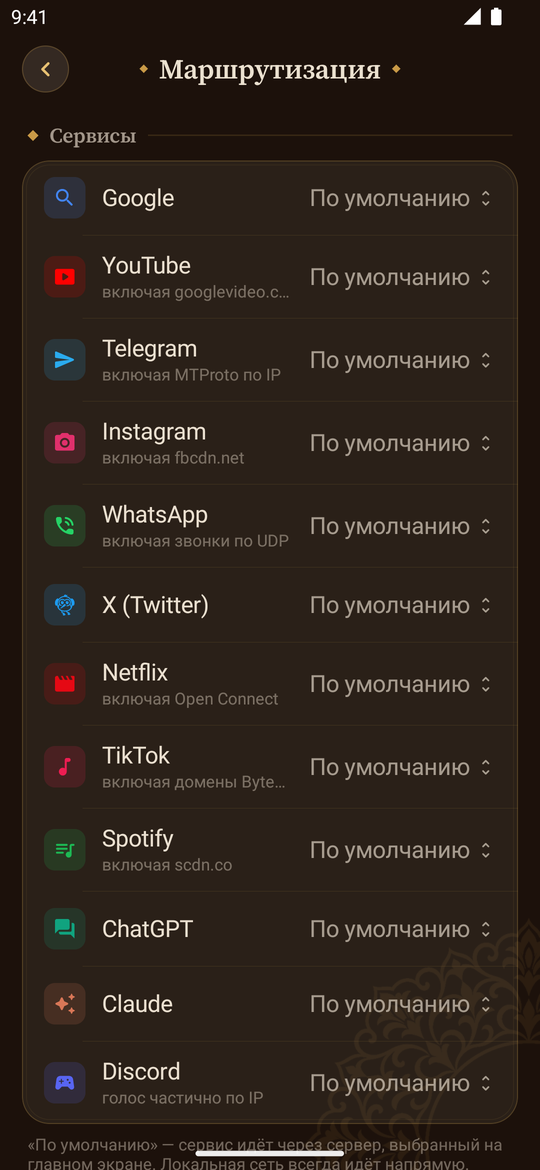
«Настройки → Маршрутизация». У каждого сервиса свой путь: «По умолчанию» — через сервер с главного экрана, «Прямое» — минуя VPN, «Отклонить» — блокировать, «Сервер» — любой конкретный сервер из профиля.
Локальная сеть всегда идёт напрямую. Изменения применяются сразу — туннель переподключится сам. Вернуть всё как было — «Сбросить все сервисы».
Автоподключение (On Demand)
«Настройки → On Demand» → «Включить On Demand», затем условия: Wi‑Fi, сотовая сеть и доверенные сети, где туннель не нужен. Имя доверенной сети вводится вручную, точно, с учётом регистра; чтобы Android сообщал имя текущей сети, приложение попросит доступ к геопозиции.
Подключитесь один раз вручную — приложение запомнит сервер, с которым поднимать туннель. Отключение вручную приостанавливает правила до следующего подключения. Чтобы VPN держался и после перезагрузки без участия приложения, включите ещё «Постоянную VPN»: кнопка «Открыть настройки VPN» на том же экране ведёт в нужный раздел Android.
Шторка, плитка и виджет
Пока туннель работает, в шторке и на экране блокировки видна карточка сессии: сервер, таймер, кнопки «Отключить» и «Пинг». После отключения на ней остаётся «Включить». Если карточка не нужна, выключите «Настройки → Интерфейс → Карточка сессии» — уведомление станет одной неприметной строкой: совсем без него Android VPN не держит.
Плитку AdatVPN добавьте в быстрые настройки: опустите шторку, нажмите карандаш и перетащите плитку наверх. Она включает и выключает VPN, не открывая приложение. Виджет «Состояние VPN» добавляется долгим нажатием на главный экран → «Виджеты».
Настройки туннеля
Раздел «Туннель» в настройках: предпочитаемый тип IP; фрагментирование — разбивает начало TLS‑соединения на части и помогает, когда сеть обрывает соединение на рукопожатии; Mux — несколько соединений в одном, не действует на серверах с Vision. Изменения переподключают туннель.
Раздача другим устройствам
Android выпускает трафик точки доступа мимо VPN, поэтому раздача устроена через прокси. Включите «Настройки → Туннель → Раздача другим устройствам» и откройте появившийся пункт «Входящие соединения»: там адрес телефона и порты SOCKS5 (10808) и HTTP (10809). На ноутбуке или другом устройстве в той же Wi‑Fi‑сети или на точке доступа телефона укажите этот адрес как прокси.
Включайте только в доверенной сети: прокси доступен всем устройствам в ней.
Ключ неактивен или трафик израсходован
«Ключ неактивен» на главном экране значит, что закончился баланс: нажмите «Страница подписки», пополните баланс и вернитесь к кнопке «Обновить профиль». «Трафик израсходован» — сбросьте трафик на той же странице или дождитесь даты обновления, указанной в карточке. Серверы вернутся после обновления профиля.
Частые вопросы
Play Защита предупреждает или блокирует установку
Нажмите «Подробнее» и «Всё равно установить». Предупреждение показывается любому приложению, установленному не из Google Play. Убедиться, что файл не подменён, можно по контрольной сумме SHA‑256 рядом с кнопкой скачивания: на компьютере — certutil -hashfile AdatVPN-android.apk SHA256 в Windows или shasum -a 256 AdatVPN-android.apk в macOS.
«Приложение не установлено» — что делать?
Если телефон пишет, что приложение несовместимо, у вас файл, скачанный раньше: тогда здесь лежал APK только для 64‑битных телефонов. Скачайте APK заново — нынешний ставится на любое устройство. Если на телефоне уже стоит AdatVPN из другого источника, удалите старую версию и установите заново. Проверьте и свободную память: для установки нужно около 150 МБ.
VPN отключается, когда телефон в кармане
Так экономит заряд оптимизация батареи — особенно на Xiaomi, Huawei, Honor и Samsung. Откройте «Настройки → Приложения → AdatVPN → Батарея» и выберите «Без ограничений»; на Xiaomi дополнительно включите автозапуск. Надёжнее всего — «Постоянная VPN» в настройках VPN Android.
Как обновить приложение?
Скачайте новый APK с этой страницы и установите поверх — ключи, профили и настройки сохранятся. Удалять старую версию не нужно.
Ноутбук на точке доступа телефона ходит мимо VPN
Так устроен Android: трафик точки доступа идёт мимо любого VPN. Включите «Раздача другим устройствам» и укажите на ноутбуке прокси из раздела «Входящие соединения» — как описано выше.
Зачем приложению геопозиция?
Только для доверенных Wi‑Fi‑сетей в On Demand: Android сообщает имя сети лишь приложениям с этим разрешением. Координаты приложение не читает и никуда не отправляет. Не пользуетесь доверенными сетями — разрешение не понадобится.
Где найти идентификатор устройства?
«Настройки → О приложении» — раздел «Это устройство». Его спросит поддержка, если провайдер ограничивает число устройств на ключ.
Как удалить приложение?
Долгое нажатие на значок → «Удалить», или «Настройки → Приложения → AdatVPN → Удалить». Вместе с приложением стираются ключ, профили и настройки. Отвязать устройство на стороне провайдера поможет его поддержка.
Один ключ на телефон, iPhone и компьютер?
Да, если провайдер не ограничивает число устройств. Есть версии для iPhone и iPad и Windows.
Приватность
- Приложение не ведёт историю посещений и не передаёт данные разработчику — нет учётных записей, аналитики и сборщиков ошибок.
- Провайдеру ключа при загрузке профиля уходит идентификатор устройства, версия Android и модель телефона — это нужно для учёта устройств на ключ.
- Камера — только для QR‑кода, геопозиция — только для имён доверенных Wi‑Fi‑сетей. Ядро Xray — открытый код (MPL‑2.0).
AdatVPN for Android (English)
AdatVPN for Android 8.0+ is the Android counterpart of the iPhone app: an Xray-core client with VLESS, Reality and XTLS. Download the APK (1.1.1, 44.9 MB, one file for any phone or tablet, including the many budget phones that run 32-bit Android); its SHA‑256 checksum is above. Android asks you to allow installs from your browser, and Play Protect may warn about an app not from Google Play — choose “More details → Install anyway”.
Paste your access key on the first screen, pick a server and tap the button; Android asks once to allow the VPN connection. Per-service routing, On Demand, tunnel settings, a session card in the notification shade, a Quick Settings tile and a home screen widget are included. Android sends hotspot traffic around any VPN, so sharing works through the local proxy shown under Settings → Tunnel → Inbound connections. Support: WhatsApp.